Phoenix Rust Full — два режима наведения и ESP по категориям
Настройте наведение и отберите нужные категории объектов: Phoenix Full разделяет визуалы на игроков, NPC, ресурсы и другие элементы мира Rust.
- Платформа Rust
- Разработчик Phoenix (Wh-Satano)
Выберите срок
Phoenix (Wh-Satano)
Перед покупкой
- Операционная система
- Windows 10, Windows 11 (21H2, 22H2, 23H2, 24H2, 25H2, 26H1)
- Процессор
- Intel & AMD
- Game client
- Steam
- Gpu
- NVIDIA & AMD
Это краткий список. Проверьте все требования; неизвестные условия уточните у продавца.
Оплата и выдача — через Digiseller. Ключ приходит на указанную почту сразу после оплаты.
Товар цифровой: физической доставки и отдельной платы за неё нет.
Скриншоты
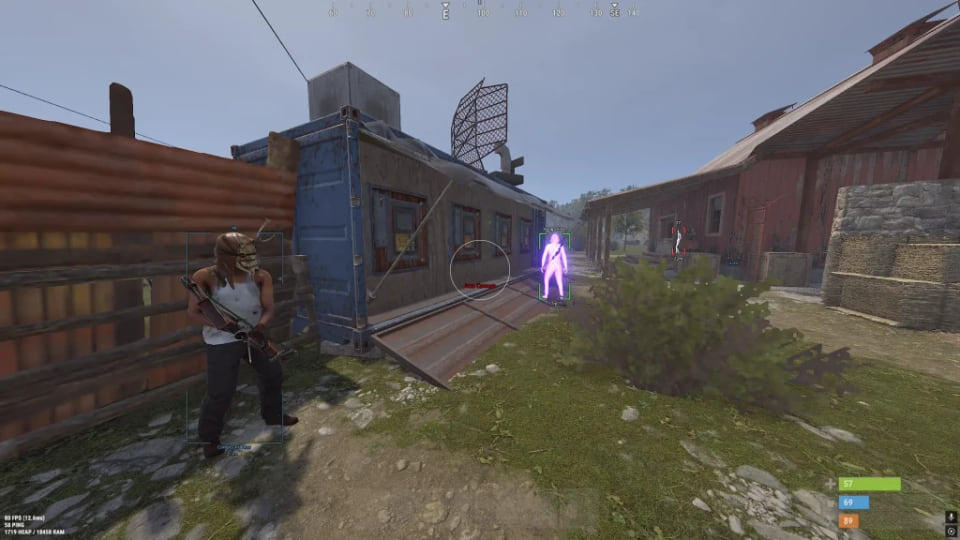
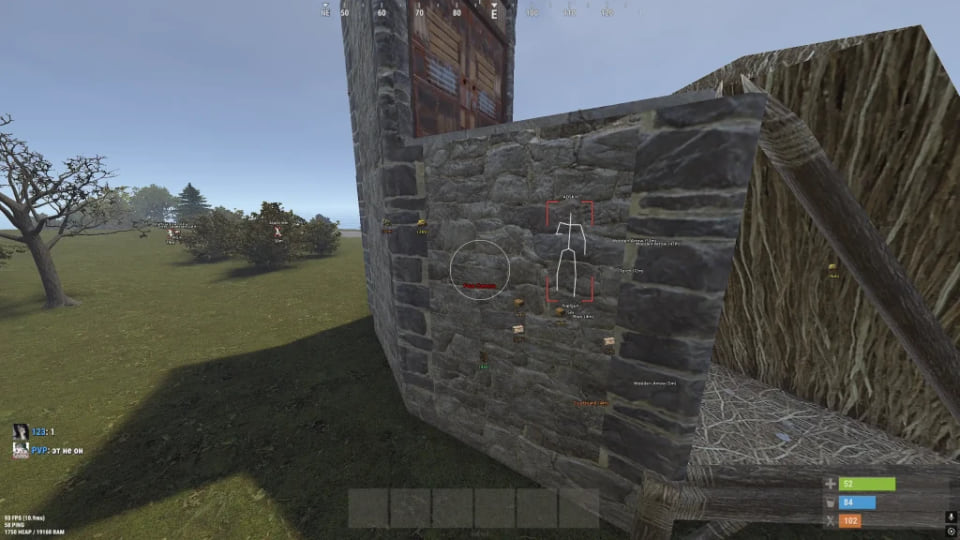
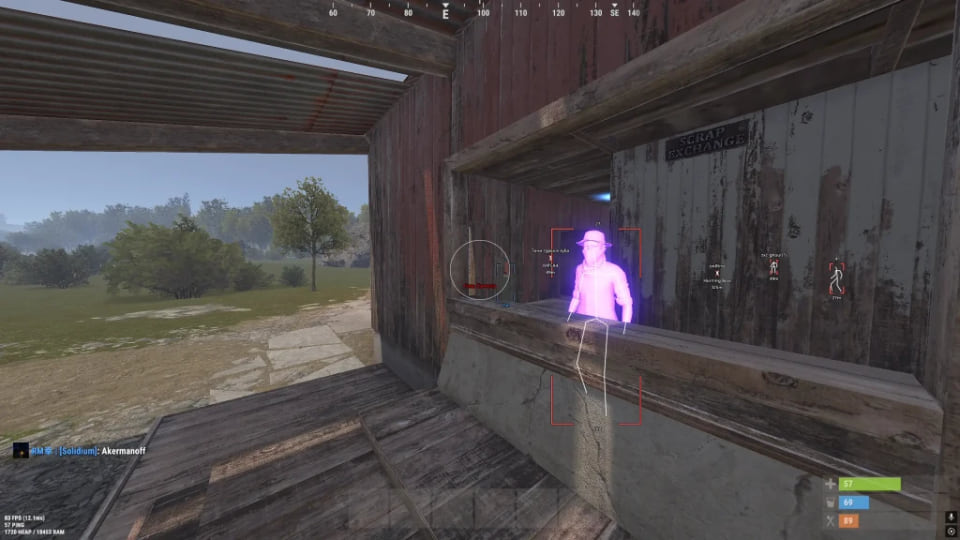
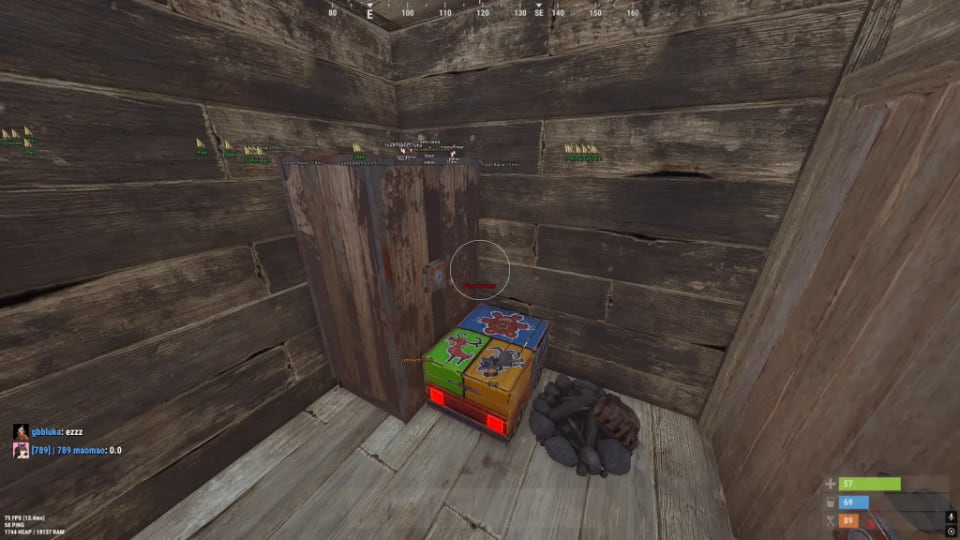
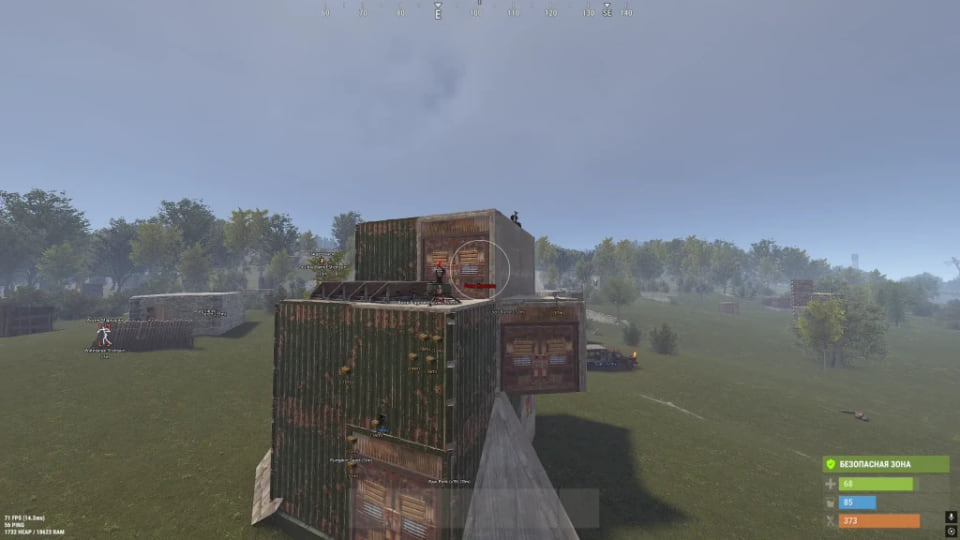
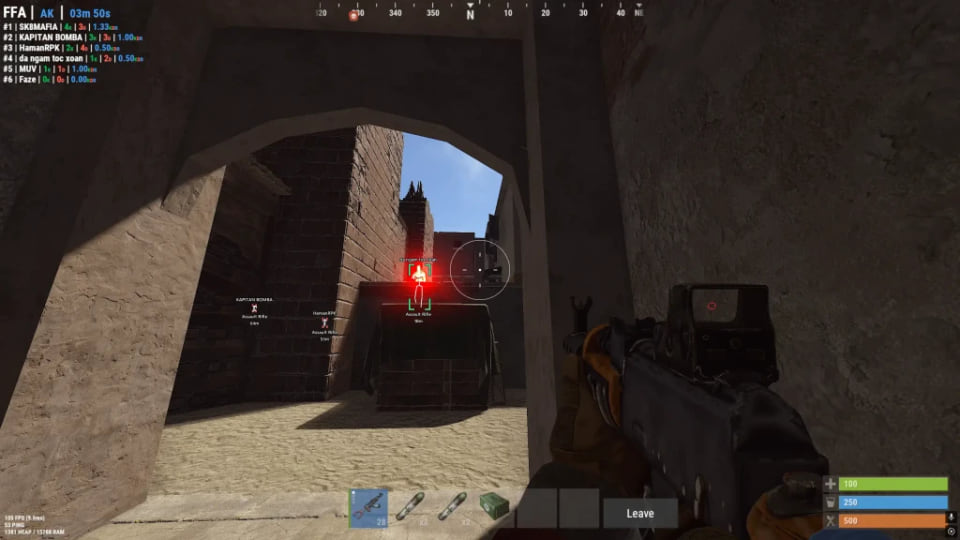
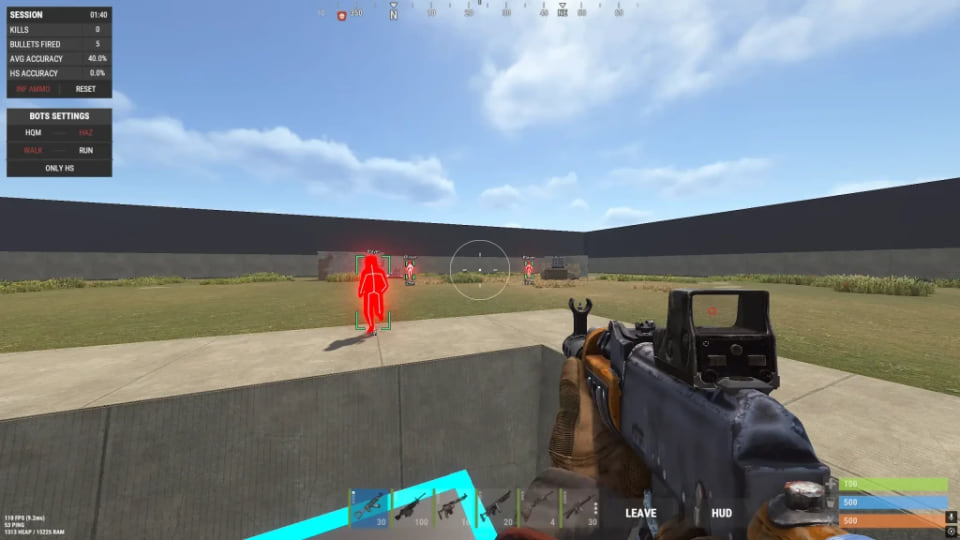
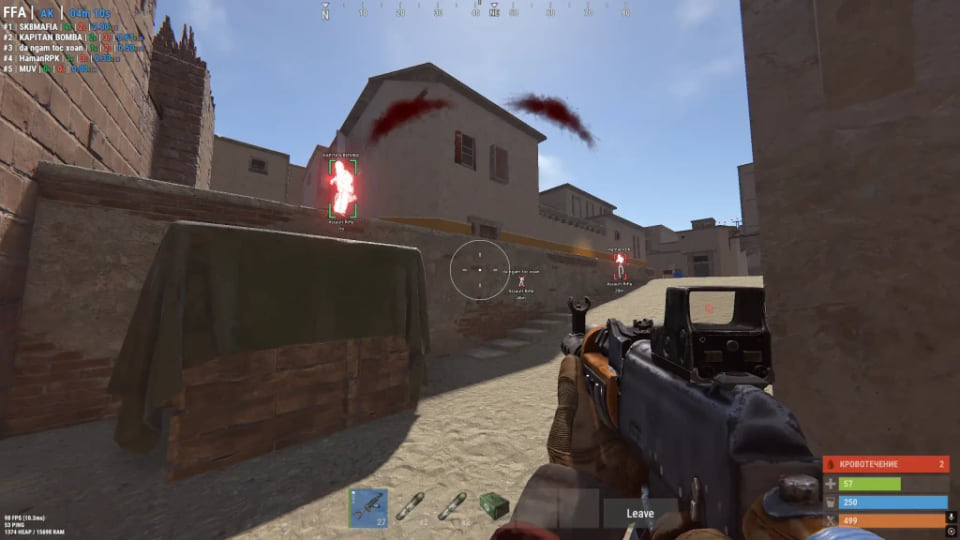
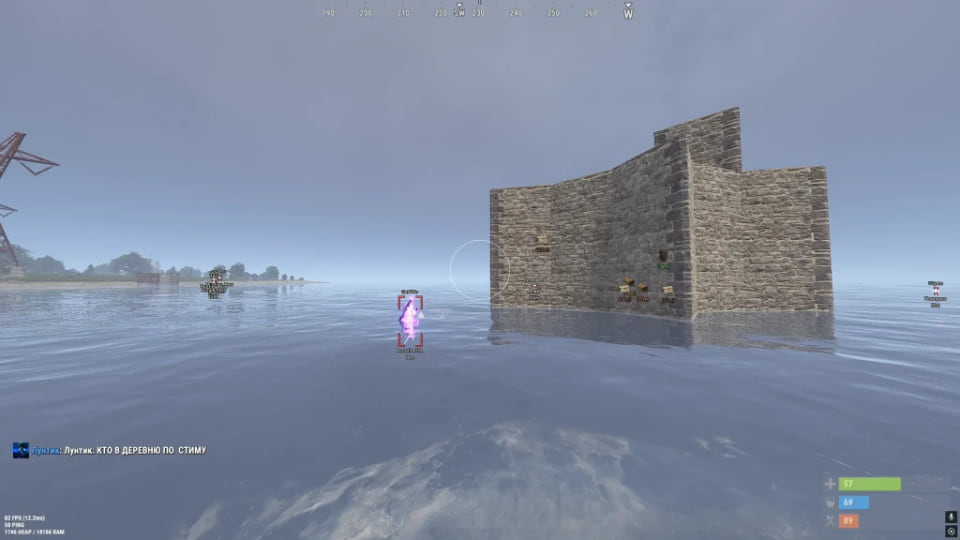
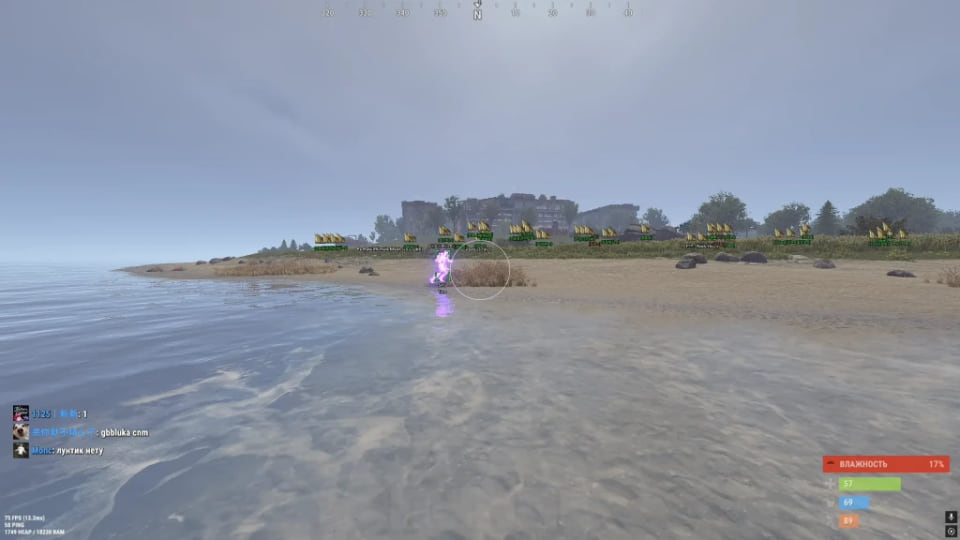
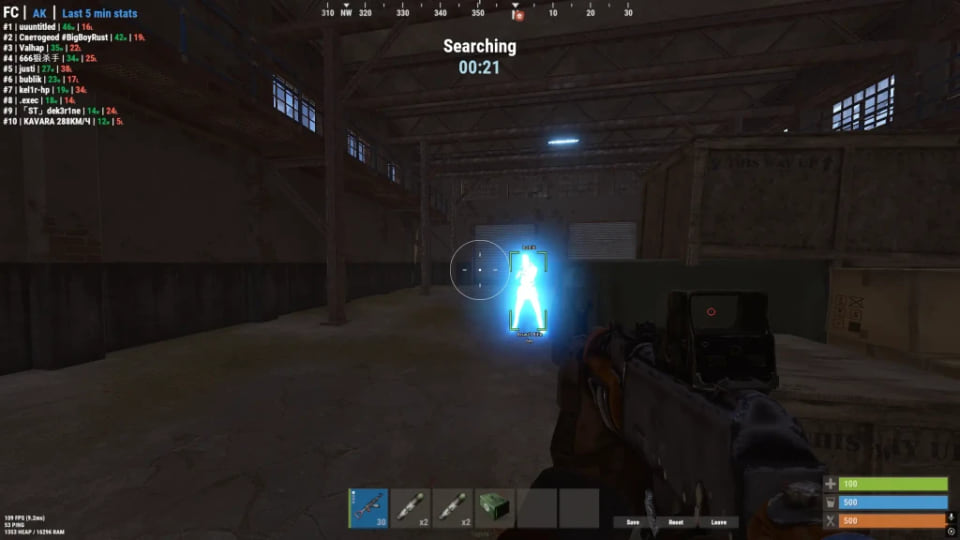
Возможности
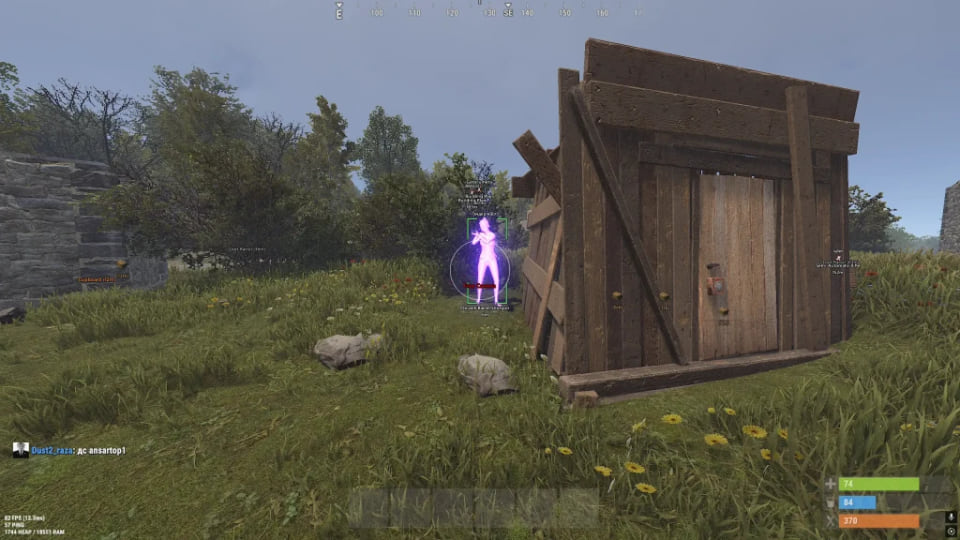
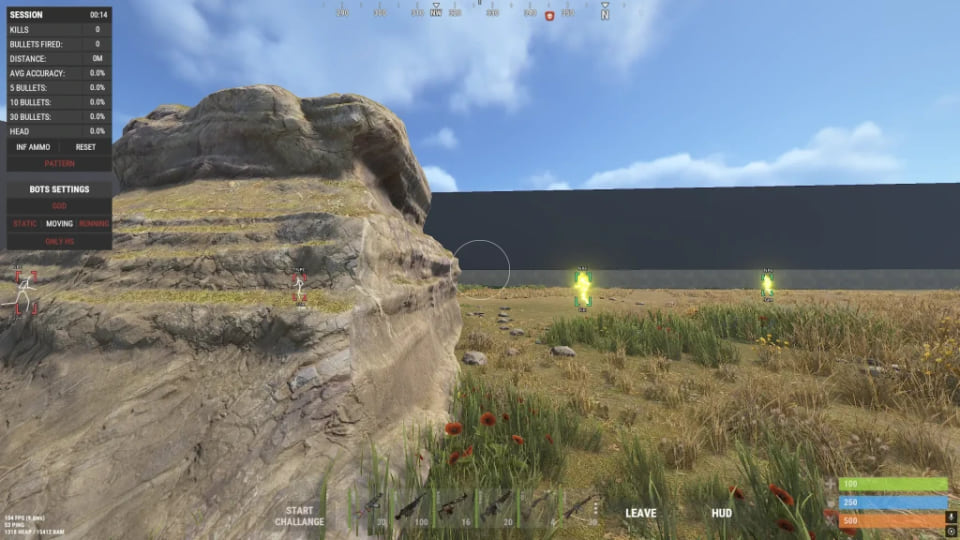
131Аимбот
- Enable – включить/выключить автоматическое наведение
- Mode – режим работы аимбота (векторный, тихий)
- FOV – настройка области захвата целей для аимбота
- FOV Circle – отображение области захвата цели на экране
- FOV Color – можно выбрать свой цвет для окружности аимбота
- Smooth – настройка плавности наведения на цель
- Bone Selection – выбор части тела для наведения
- Target NPC – аимбот будет работать на NPC
- Target Players – аимбот будет работать на игроков
- Ignore Teammates – исключение союзников из списка целей
- Target Wounded – наведение на нокнутых игроков
- Target Lock – аимбот прилипает к активной цели
- Visible Check – наведение только на цели в поле зрения
- Switch Delay – настройка задержки перед переключением аимбота на другую цель
- NoSpread – отключение разброса оружия
- Max Distance – настройка дальности срабатывания аимбота для разных целей
Players ESP (Игроки)
- Enable – активирует вкладку для отображение игроков
- Box Type – включить боксы/коробки вокруг модели игроков (полные, только углы)
- Box Width – настройка толщины рамок вокруг игроков
- Box Outline – контурная обводка рамок ESP
- Text Outline – контурная обводка текста для улучшения читаемости
- Ignore Teammates – не показывать ВХ игроков из команды
- Sleepers – показывать модели спящих игроков
- Wounded – показывать нокнутых игроков
- Teammates – показывать союзников
- Player Name – отображение имён игроков
- Player Distance – отображение расстояния до игроков
- Held Item – отображение предмета или оружия в руках игрока
- Hotbar – список предметов в быстром слоте игроков (хотбар)
- Max Distance – регулировка максимальной дистанции отображения игроков
- Text Size – настройка размера текста ESP
- Visibility Colors – отображение игроков разными цветами в зависимости от видимости
- Skeleton – отображение скелета игрока с настройкой цвета и толщины линий
- Chams – заливка моделей игроков в выбранный материал или текстуру
- Chams Material – выбор материала для ВХ чамсов
- Corpse – показывать тела/рюкзаки убитых игроков
NPC ESP (Боты)
- Enable – активирует вкладку для отображение ботов
- NPC Name – отображение имён NPC
- NPC Distance – отображение расстояния до NPC
- NPC Held Item – отображение предмета в руках NPC
- NPC Max Distance – настройка максимальной дистанции отображения NPC
- NPC Text Size – регулирует размер текста ЕСП
- NPC Box – отображение коробок вокруг NPC
- NPC Box Color – настройка цвета боксов NPC
- NPC Box Width – регулировка толщины боксов
- NPC Box Outline – включение контурной обводки рамок NPC
- NPC Skeleton – отображение скелета NPC с настройкой цвета и толщины линий
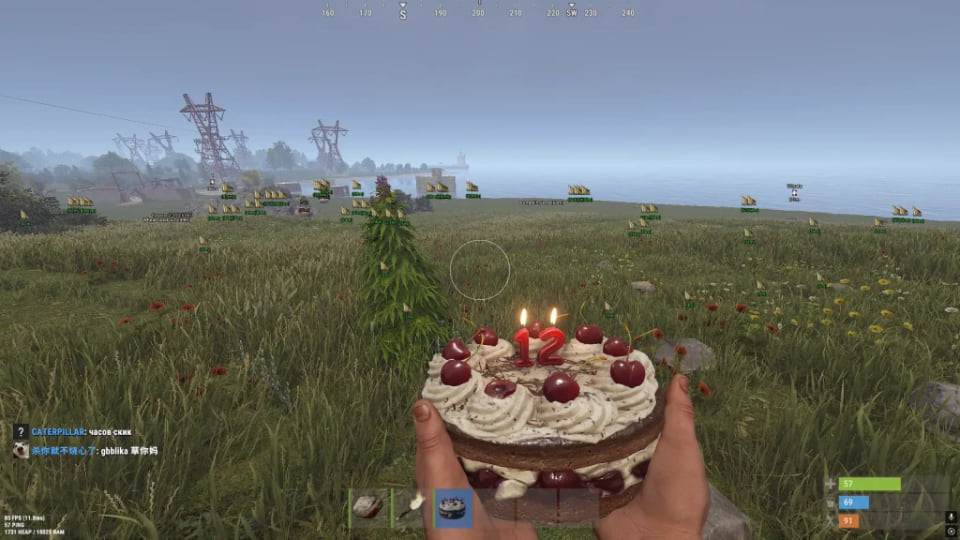
Resources ESP (Ресурсы)
- Enable – вкл/выкл отображение ресурсов
- Stone ESP – отображение каменной руды (с настройкой цвета, иконок, дистанции и размера текста)
- Metal ESP – отображение металлической руды (настраивается)
- Sulfur ESP – отображение серной руды (настраивается)
- Hemp ESP – отображение конопли (настраивается)
- ESP Crate Color – возможность назначить свой цвет для каждой категории ресурсов
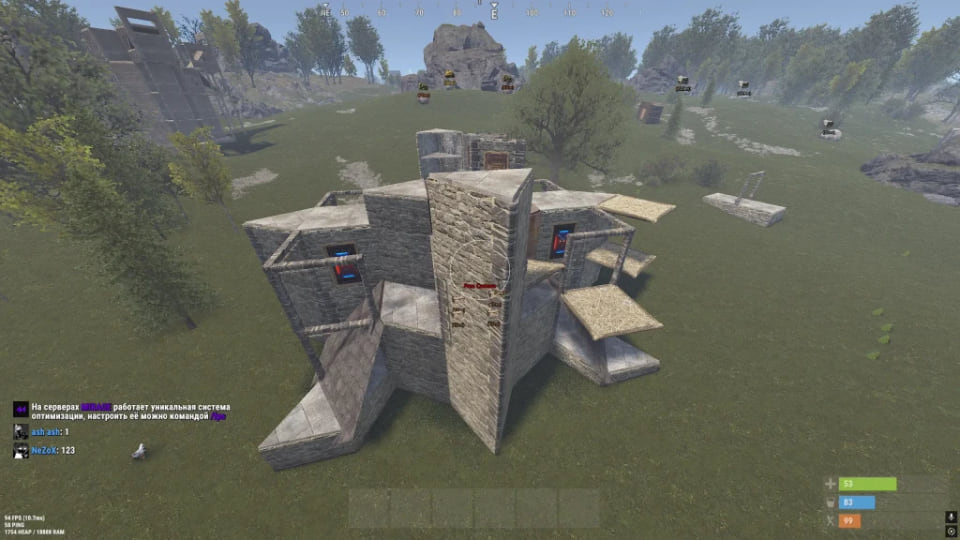
Buildings ESP (Постройки)
- Enable – вкл/выкл отображение объектов
- Cupboard ESP – отображение шкафов (настраивается)
- Workbench ESP – отображение верстаков разных тиров (настраивается)
- Wooden Box ESP – отображение деревянных ящиков (настраивается)
- ESP Crate Color – возможность назначить свой цвет для каждой категории объектов
Traps ESP (Ловушки)
- Enable – вкл/выкл отображение ловушек
- Auto Turret ESP – отображение автоматических турелей
- Landmine ESP – отображение мин
- Flame Turret ESP – отображение огнемётных турелей
- SAM Site ESP – отображение установок ПВО
- Shotgun Trap ESP – отображение гантрапов
- Drone ESP – отображение дронов
- Icons – отображать иконку ловушек рядом с текстом
- Distance Filter – регулировка дистанции отображения для каждой ловушки
- Text Size – регулирует размер текста для ловушек
- ESP Traps Color – возможность назначить свой цвет для каждой категории ловушек
Crates ESP (Ящики)
- Enable – включить отображение ящиков с припасами
- Basic Crates ESP – отображение обычных ящиков
- Military Crates ESP – отображение военных ящиков
- Elite Crates ESP – отображение элитных ящиков
- Tool Crates ESP – отображение ящиков с инструментами
- Medical Crates ESP – отображение медицинских ящиков
- Food Crates ESP – отображение ящиков с едой
- Mine Crates ESP – отображение ящиков в шахтах
- Underwater Crates ESP – отображение подводных ящиков
- Locked Crates ESP – отображение запертых ящиков
- Loot Barrels ESP – отображение бочек с лутом
- Airdrop ESP – отображение припасов из аирдропа
- Distance Filter – регулировка дистанции отображения для каждого типа ящика
- Icons – возможность включить иконку рядом с текстом для некоторых ящиков
- ESP Crate Color – возможность назначить свой цвет для каждой категории ящиков
Vehicles ESP (Транспорт)
- Enable – включить отображение транспорта
- Horses ESP – отображение лошадей на карте
- Cars ESP – отображение автомобилей на карте
- Motorboats ESP – отображение моторных лодок
- RHIBs ESP – отображение быстроходных надувных лодок
- Tugboats ESP – отображение буксиров
- Submarines ESP – отображение подводных лодок
- Minicopters ESP – отображение мини-коптеров
- Transport Helicopters ESP – отображение транспортных вертолётов
- Attack Helicopters ESP – отображение боевых вертолётов
- Patrol Helicopters ESP – отображение патрульных вертолётов
- Bradley APCs ESP – отображение бронетранспортёров Bradley
- Trains ESP – отображение поездов
- Hot Air Balloons ESP – отображение воздушных шаров
- Snowmobiles ESP – отображение снегоходов
- Motorbikes ESP – отображение мотоциклов
- Bicycles ESP – отображение велосипедов
- ESP Vehicles Color – возможность назначить свой цвет для каждой категории транспорта
- Distance Filter – регулировка дистанции отображения для каждого типа транспорта
Loot ESP (Лут)
- Enable – включить отображения предметов и лута
- Dropped Items ESP – отображение предметов на земле
- Item Category Filter – фильтрация выброшенных предметов по категориям
- Item Icons – возможность включать или отключать иконки предметов
- Distance Filter – регулировка дистанции отображения для каждого типа лута
- Text Size – регулирует размер текста для каждой группы предметов
- Оружие
- Боеприпасы
- Броня и одежда
- Медицина
- Ресурсы
- Компоненты
- Инструменты
- Еда и семена
- Размещяемые объекты
- Другие предметы
Эксплойты
- Spider Man – позволяет подниматься вверх без использования лестниц
- Free Camera – свободное перемещение камеры отдельно от персонажа
- Camera Speed – настройка скорости перемещения свободной камеры
- Camera Sensitivity – регулировка чувствительности управления свободной камерой
- Bright Night – включает увеличенную яркость в ночное время
- Night Brightness – настройка уровня яркости ночного окружения
Другие функции Phoenix Rust
- Battle Mode – скрывает лишние категории ESP и оставляет только отображение игроков (по бинду)
- Font – выбор шрифта интерфейса мод-меню
- FPS Limit – настройка ограничения частоты обновления оверлея
- Config Save – сохранение текущей конфигурации
- Config Load – загрузка сохранённой конфигурации
- Config Reset – сброс настроек конфигурации
Безопасность
Использование стороннего ПО может привести к ограничениям аккаунта. Уточните совместимость до оплаты.
Системные требования
| Os | Windows 10, Windows 11 (21H2, 22H2, 23H2, 24H2, 25H2, 26H1) |
|---|---|
| Cpu | Intel & AMD |
| Gpu | NVIDIA & AMD |
| Game client | Steam |
Сравните Vector и Silent
Для наведения предусмотрены два режима, выбор кости, FOV, плавность и фильтры целей. В списке функций отдельно указаны проверка видимости, задержка переключения и параметры дистанции.
Оставьте нужные категории ESP
Игроки, NPC, ресурсы, постройки, ловушки, ящики, транспорт и лут настраиваются по отдельности. Для визуалов предусмотрены параметры расстояния, цвета и подписей. Chams добавляет выбор материалов моделей.
Управляйте сценой и конфигурациями
Free Camera позволяет осматривать окружение, Bright Night регулирует ночное освещение, а Spider Man меняет перемещение по вертикальным поверхностям. Battle Mode сокращает количество ESP-элементов. Настройки можно сохранить и загрузить при следующем запуске.
Проверьте систему до оплаты
Указаны клиент Steam, Windows 10/11, Intel/AMD и NVIDIA/AMD. Периоды доступа — 1, 7 и 30 дней. Функции и совместимость приведены по материалам поставщика.
Что важно знать до покупки
Как проходит оплата и выдача
Покупка идёт на стороне продавца: у большинства читов это Digiseller — ключ появляется на странице заказа сразу после подтверждения платежа и дублируется на почту. У части позиций выдача ручная: ключ приходит после подтверждения заказа продавцом, и это почти всегда единственная причина задержки. Срок лицензии отсчитывается с активации ключа, а не с момента оплаты.
Риск блокировки — честно
Безопасных читов не бывает — бывает разная вероятность попасть под волну. Компенсации за заблокированный игровой аккаунт нет: ключ оплачивается за доступ к программе, а не за результат в игре.
Почему читы уходят в детектПеред первым запуском
Порядок один и тот же: выставить режим окна из требований, запустить софт до входа в матч, не включать всё сразу. Самое опасное окно — первые дни после патча игры или античита.
Чеклист безопасного запускаЧастые вопросы
Какие сроки доступны?
Другие читы для Rust
SMG — чит на Rust
SMGУзкий чит для Rust: SMG отвечает только за подсветку моделей сквозь препятствия. Поддерживаемый клиент: только Steam-версия клиента RUST.
SMG Chams+: подсветка моделей в Rust
SMGSMG Chams+ закрашивает модели игроков в Rust контрастным цветом — ни аима, ни лишних модулей в нём нет. Поддерживаемый клиент: Steam.
BTG — чит на Rust
BTGBTG закрывает в Rust и наведение, и информацию на экране — 26 пунктов меню.
Stealth Lite — чамсы для Rust
StealthStealth Lite — отдельный набор визуальных функций Rust.
- Переключение чамсов — F5
- Светлая ночь — F6
- Полёт камерой — F9
Только клиент Steam и BIOS UEFI.